Sådan logger du på den nye eReolenGO!
eReolenGO! har fået helt nyt design. Her er en kort vej fra forside til, at du sidder med en bog – log ind med Unilogin.
Sådan gør du
Sektion kaldt “Sådan gør du”-
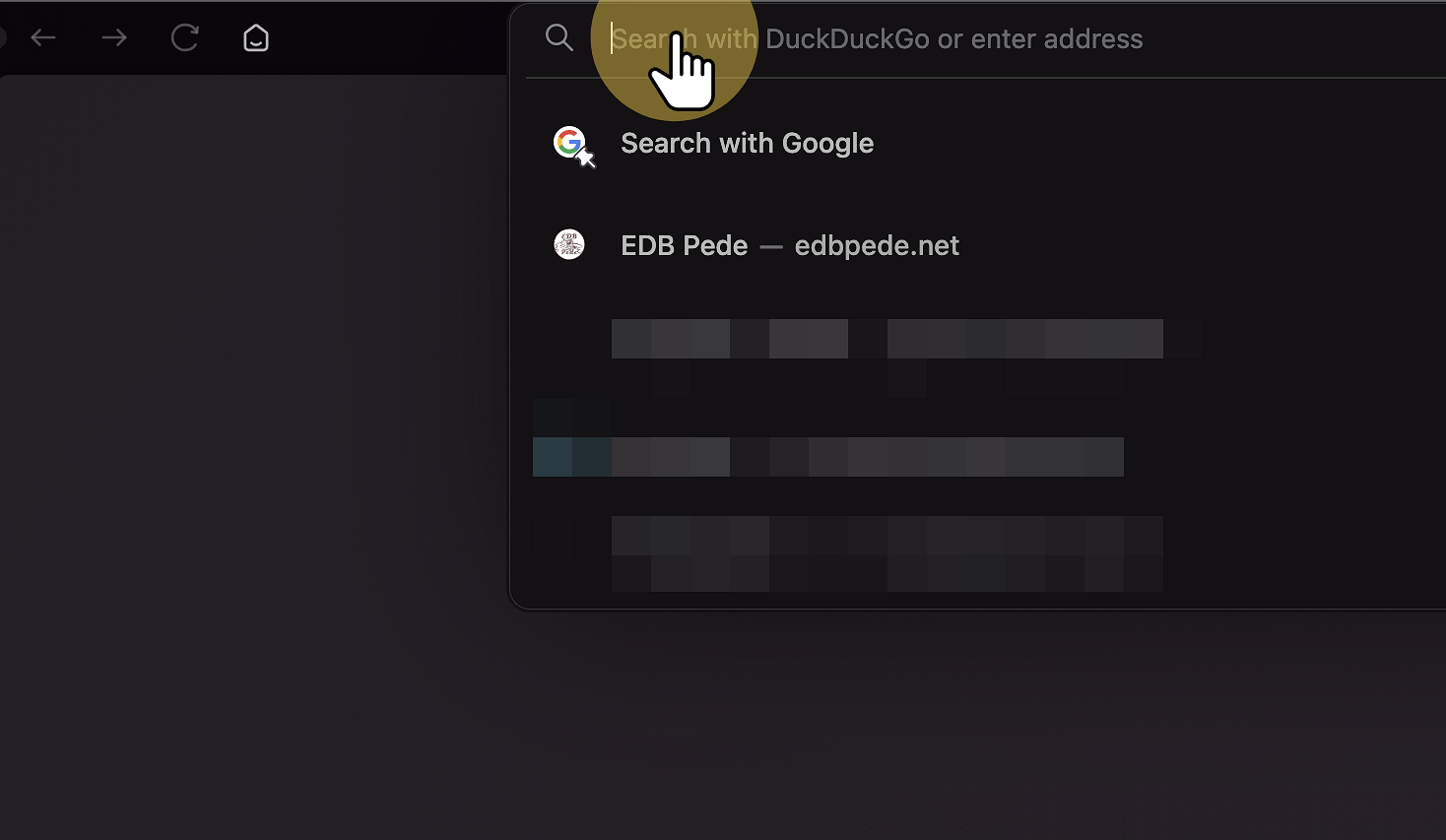
Tryk i adresselinjen.
-
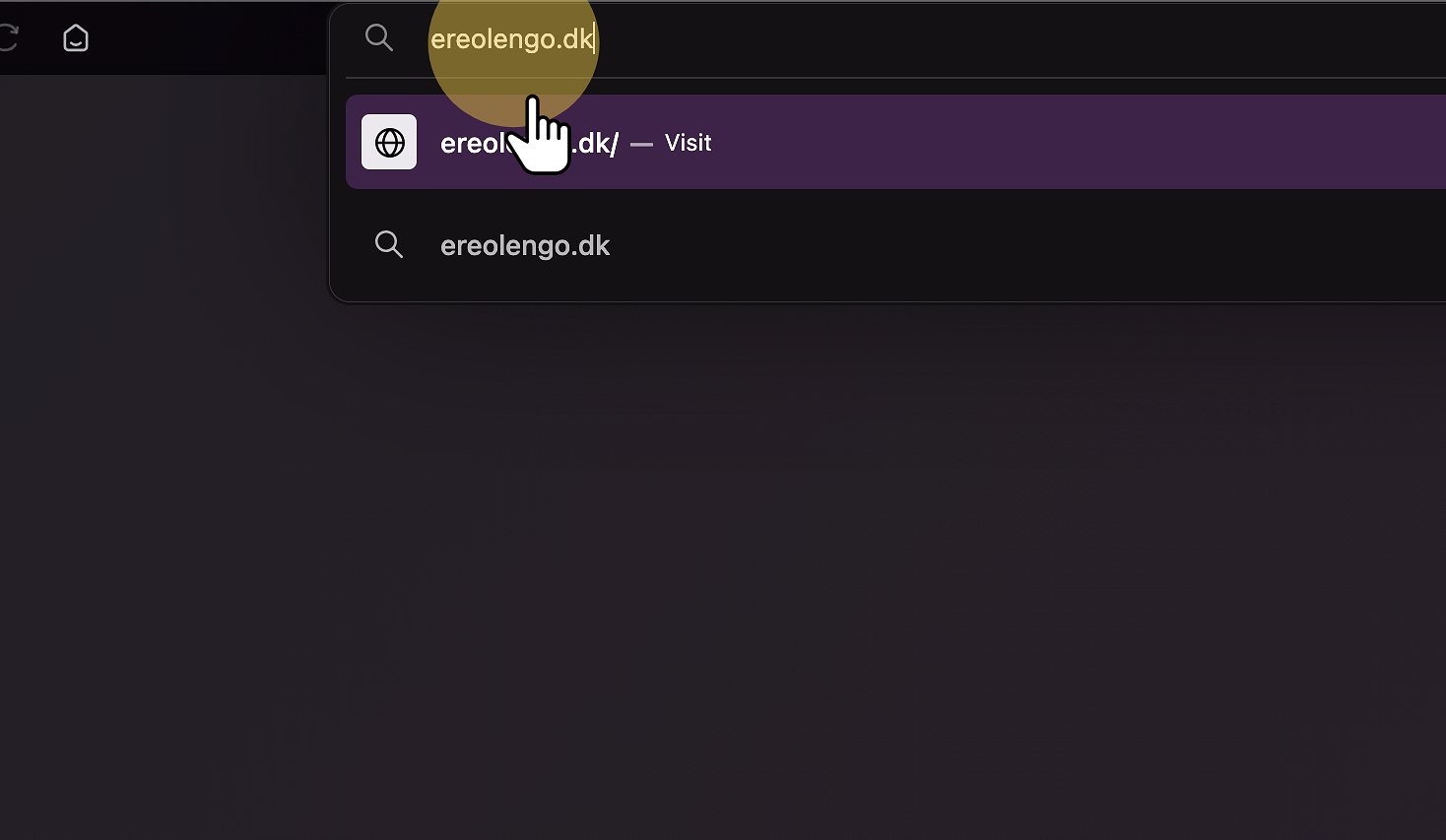
Indtast ereolengo.dk.
-
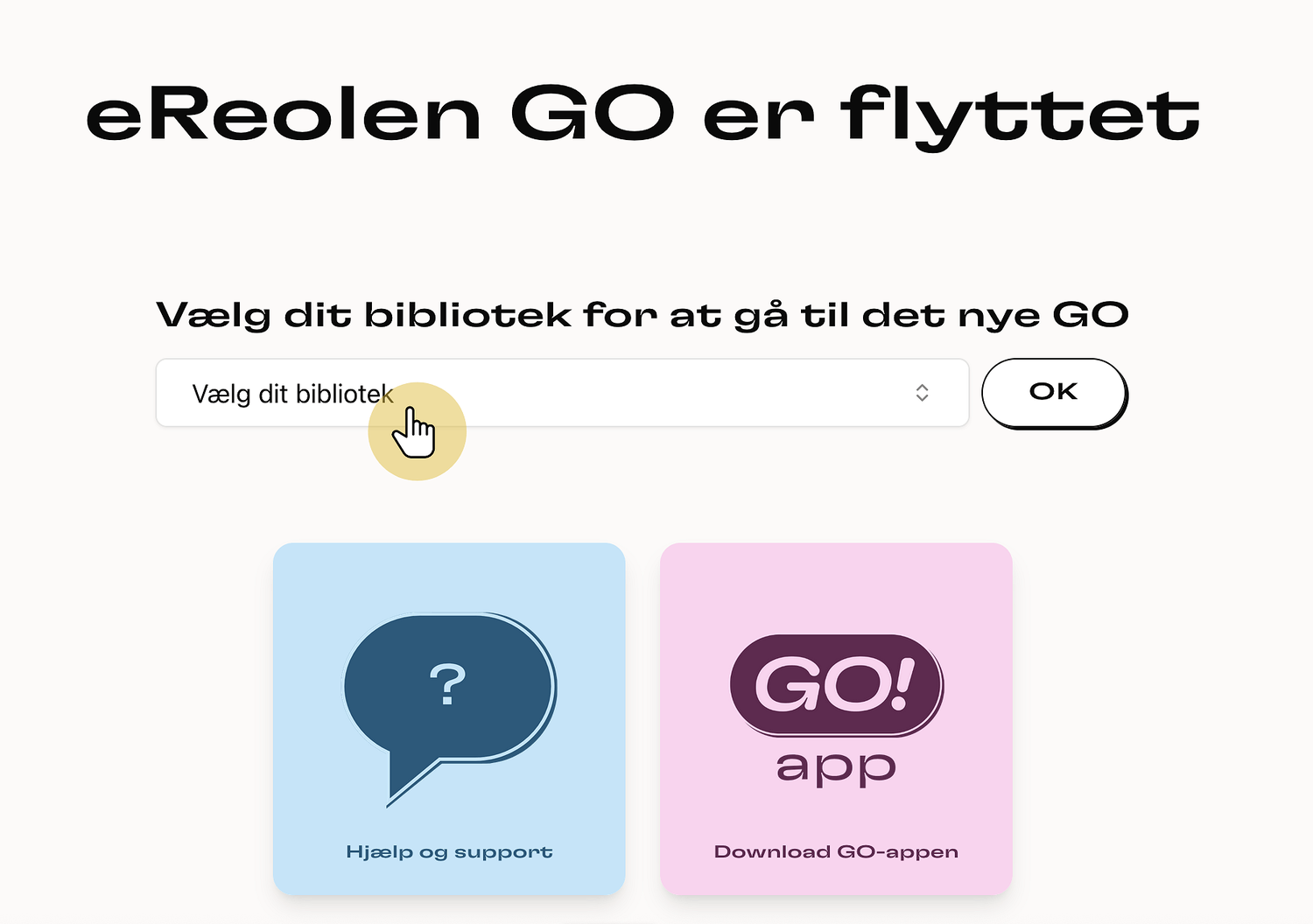
Tryk på “Vælg dit bibliotek”.
-
Vælg “Ishøj Bibliotek”.
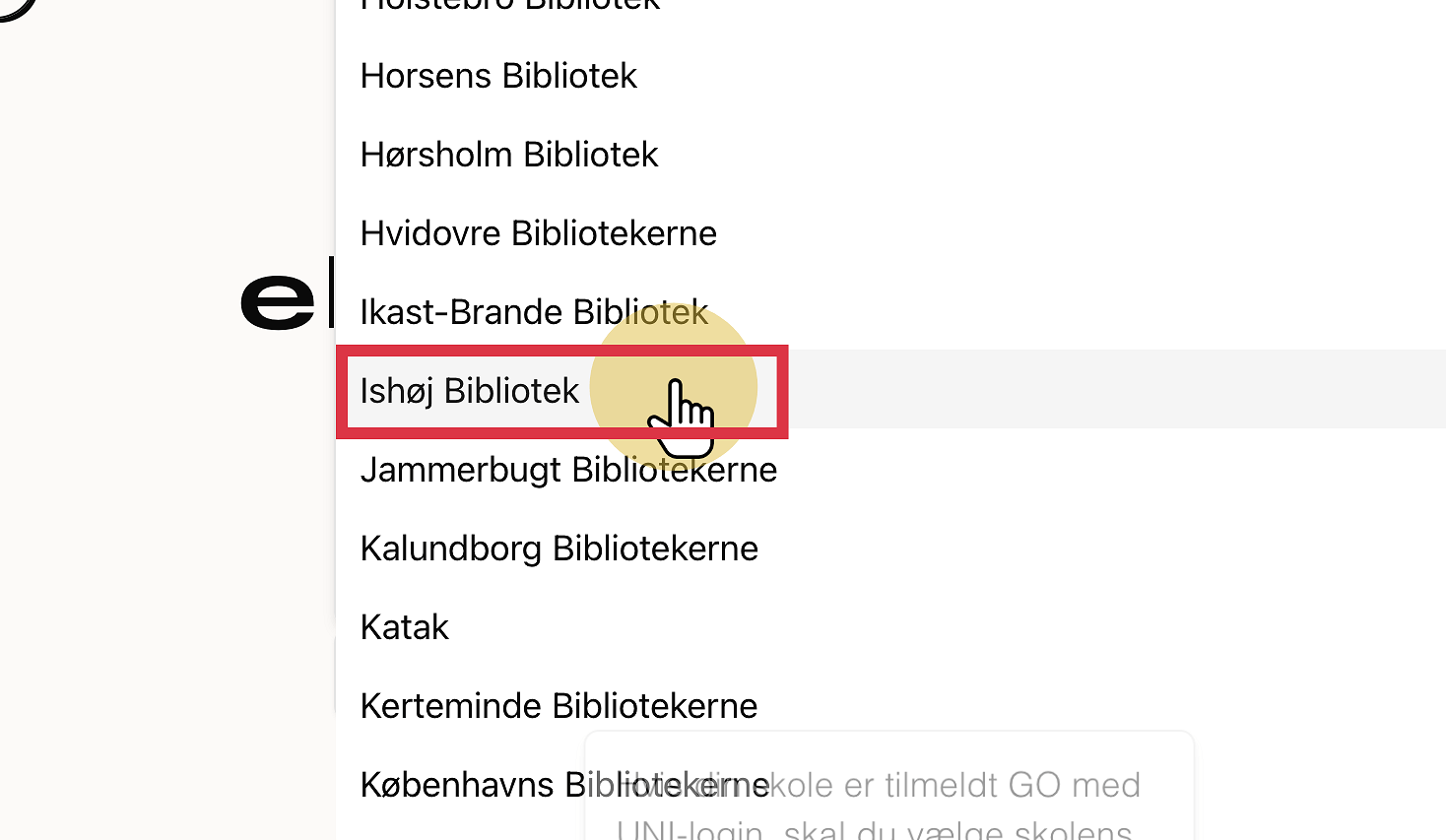
-
Tryk “OK”.
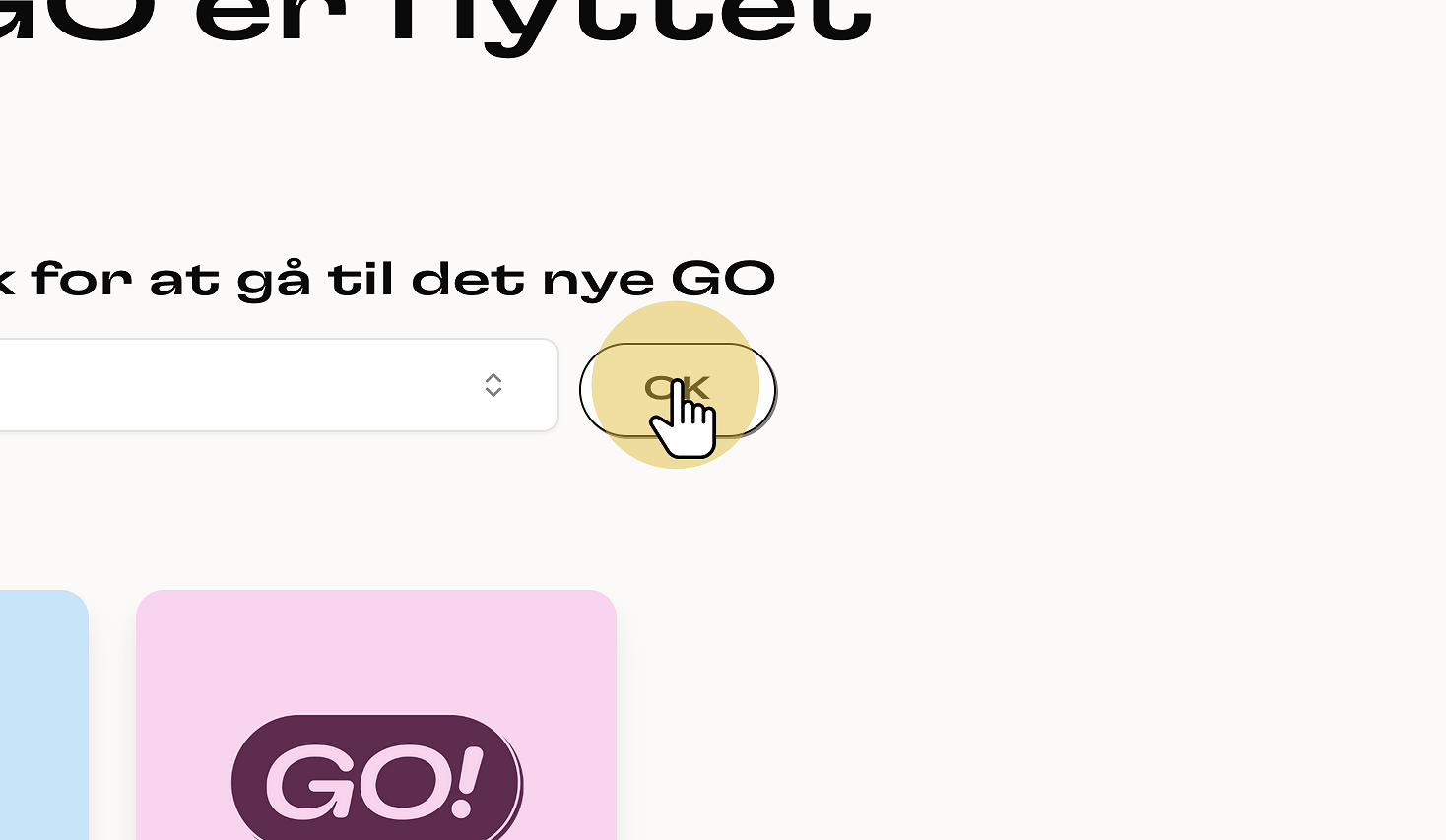
-
Tryk på ikonet for at logge ind.
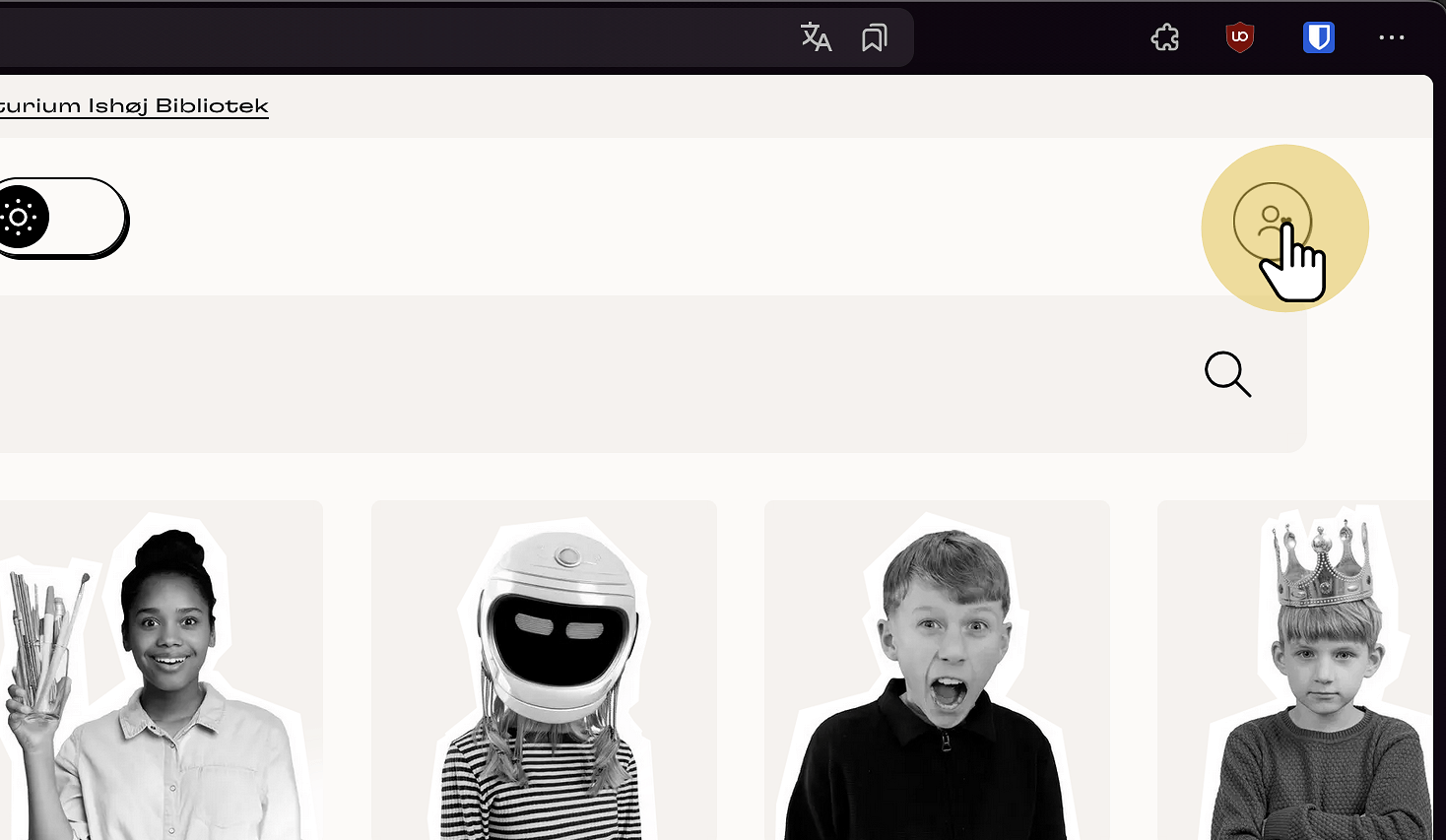
-
Tryk “Log ind”.
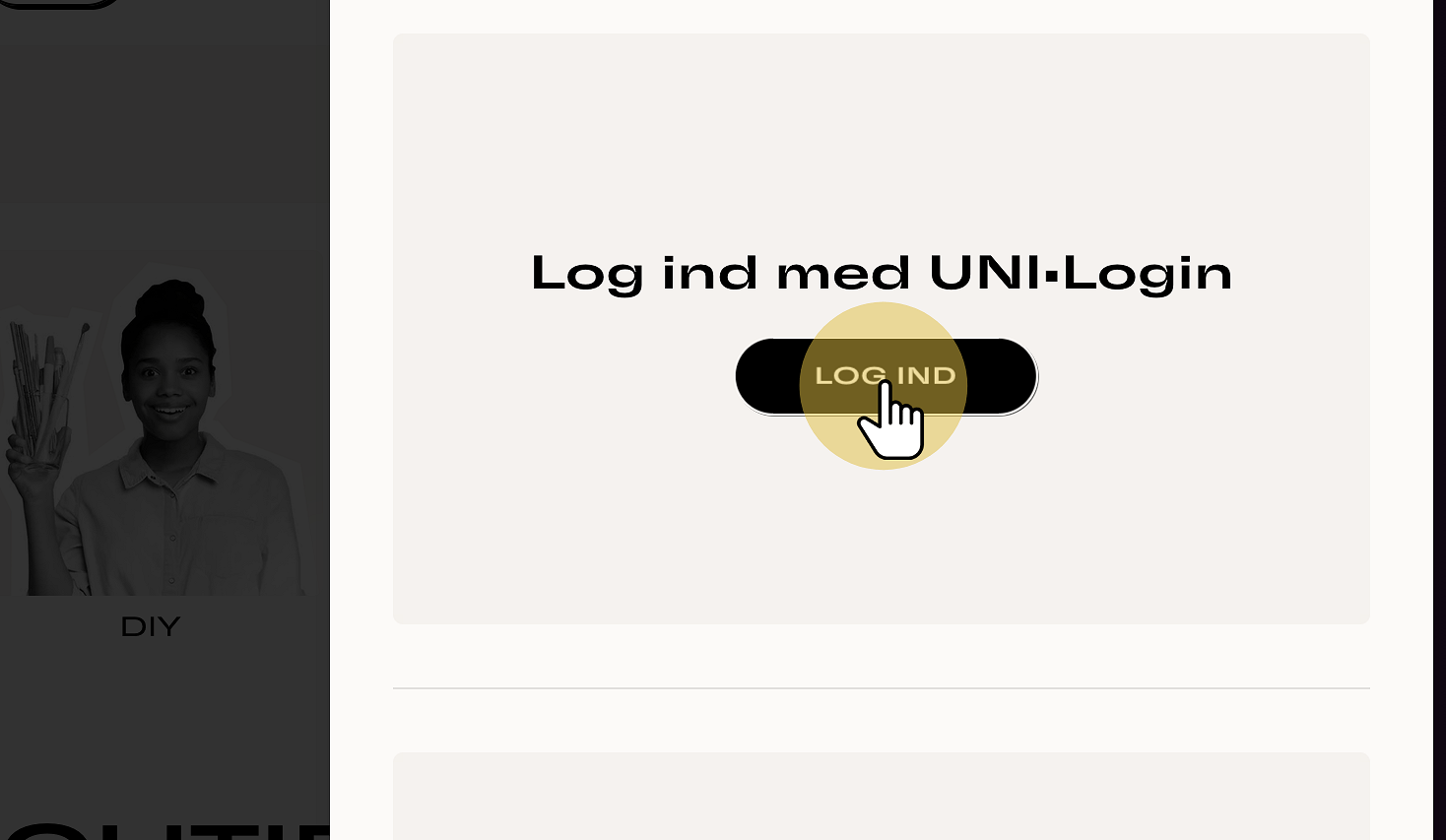
-
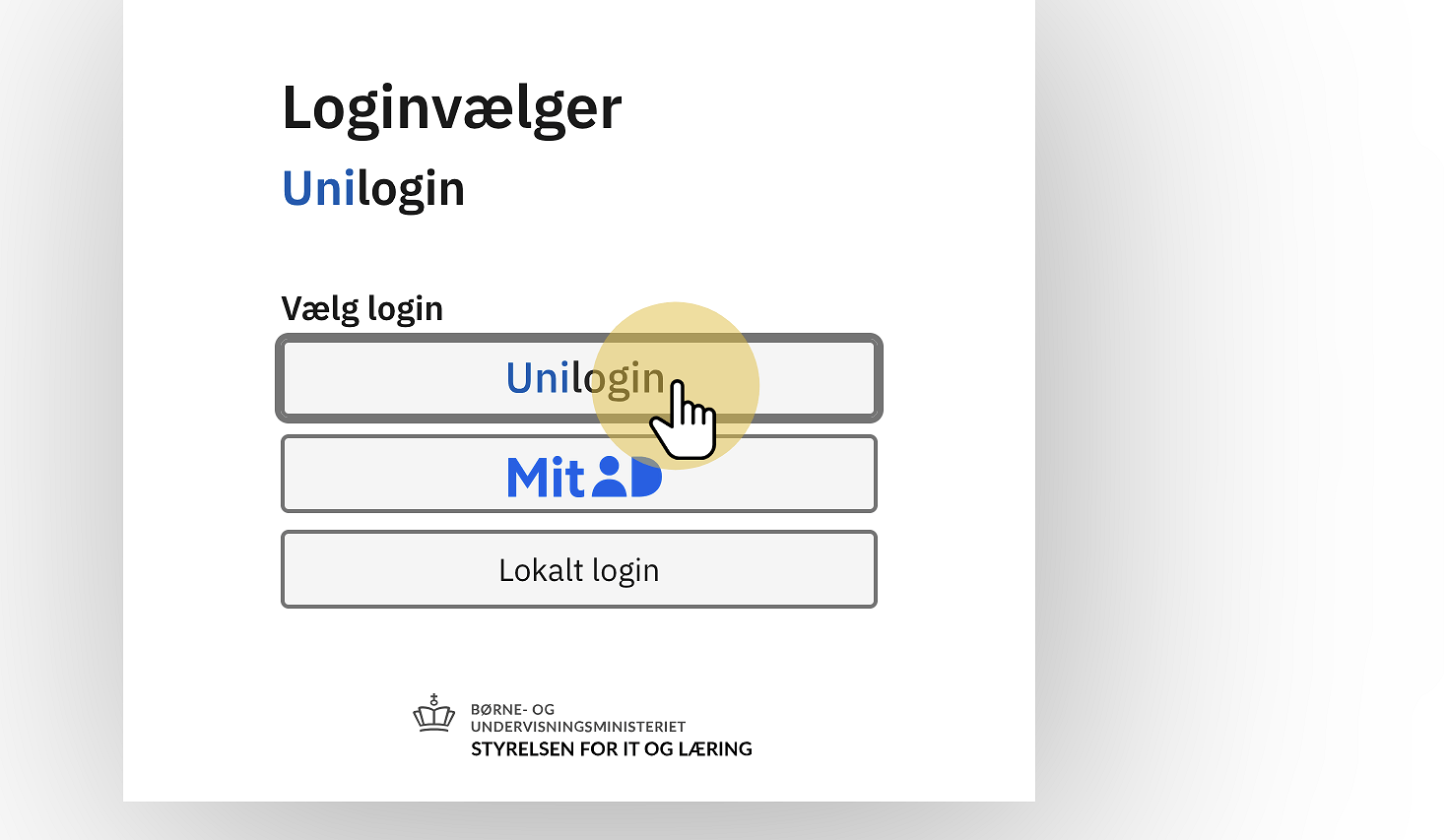
Tryk på “Unilogin”.
-
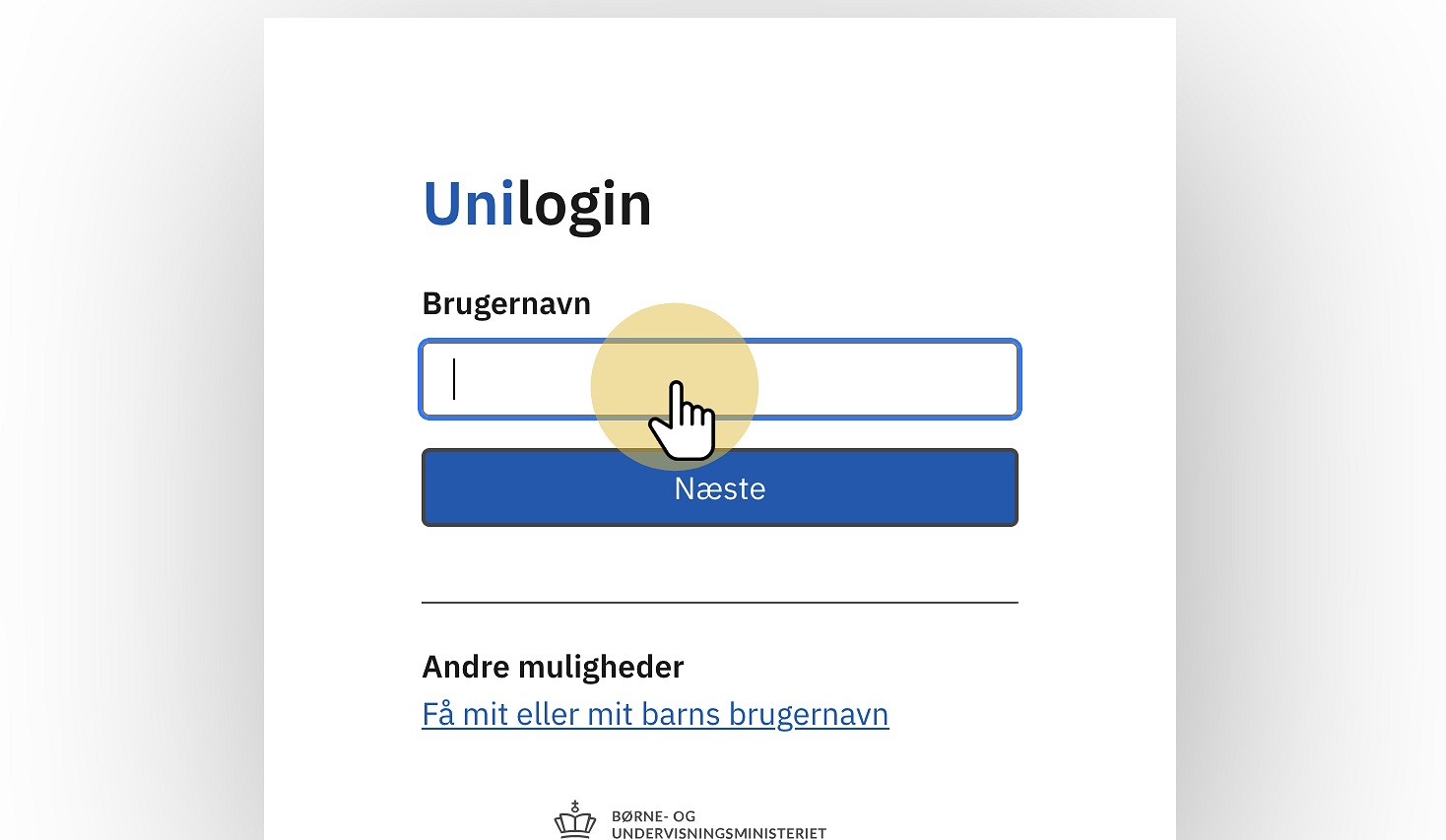
Skriv dit brugernavn og log ind.
-
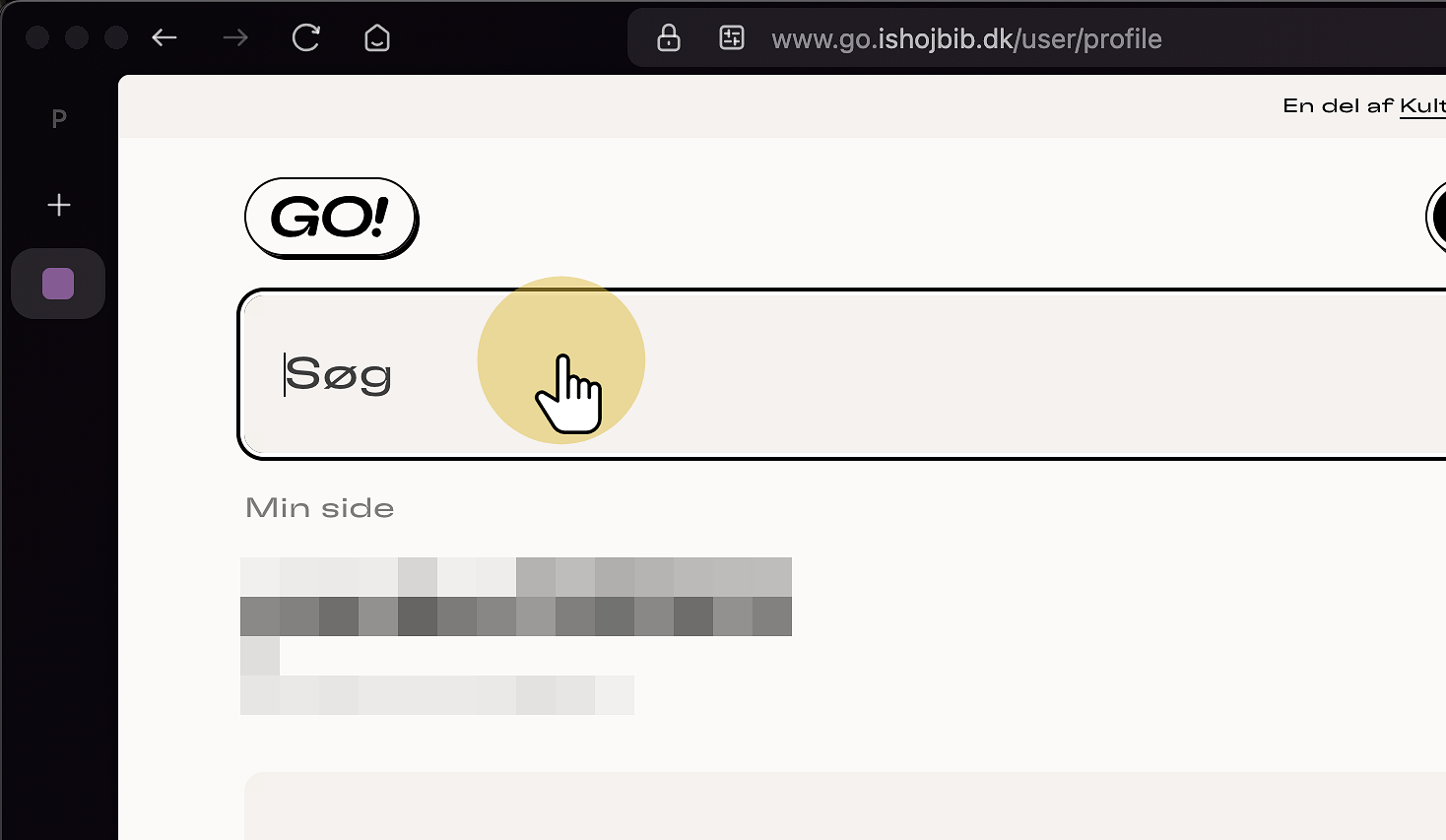
Tryk i søgefeltet.
-
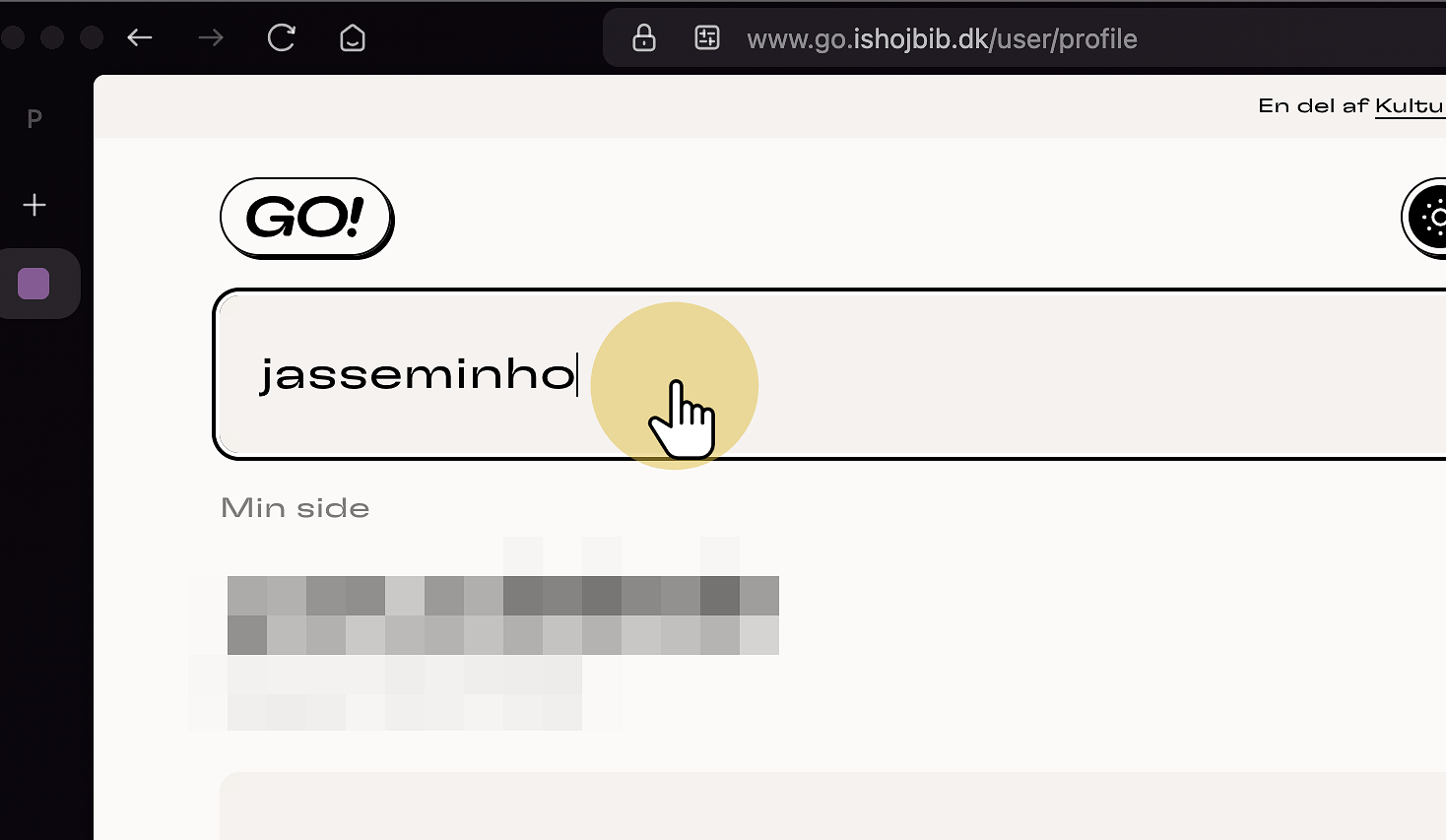
Skriv titlen på en bog.
-
Tryk på den bog, du vil læse!
Hvis det ikke virker
Sektion kaldt “Hvis det ikke virker”Jeg sidder fast
Prøv at gennemgå trinnene én gang til fra starten. Fortsætter problemet, så skriv til EDB Pede på Aula, og nævn hvilken guide og hvilket trin du sidder fast ved.
Relaterede guides
Sektion kaldt “Relaterede guides”Lavet med af EDB Pede – skolens IT-hjælp på Strandgårdskolen.
Sidder du fast? Skriv til EDB Pede på Aula, og nævn hvilken guide og hvilket trin du er nået til.