Den bedste måde at logge ind på
Som medarbejder logger du ind på Aula og andre undervisningsportaler med din @meddel.dk-konto – også selvom knappen hedder “Unilogin”. Her er de to veje, der virker.
Metode 1: Unilogin-vejen
Sektion kaldt “Metode 1: Unilogin-vejen”Det kan virke skørt, at vi går gennem “Unilogin”-vejen, selvom vi ikke bruger selve Unilogin. Men det er en af de måder, der virker.
-
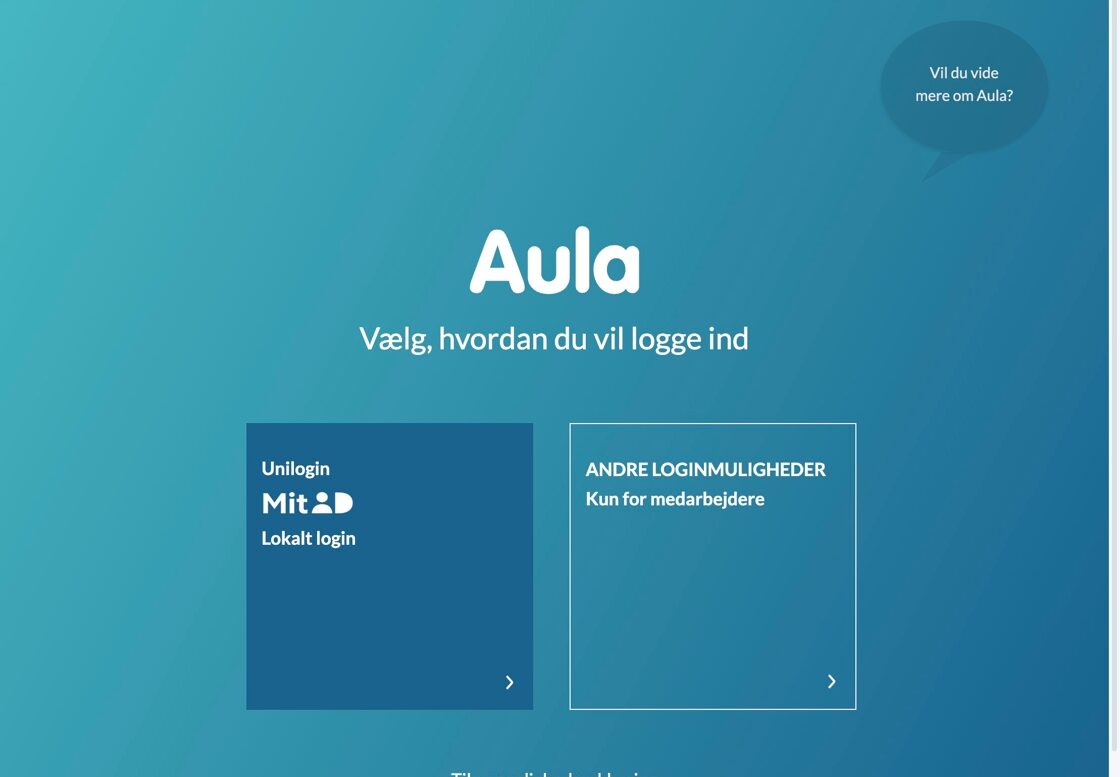
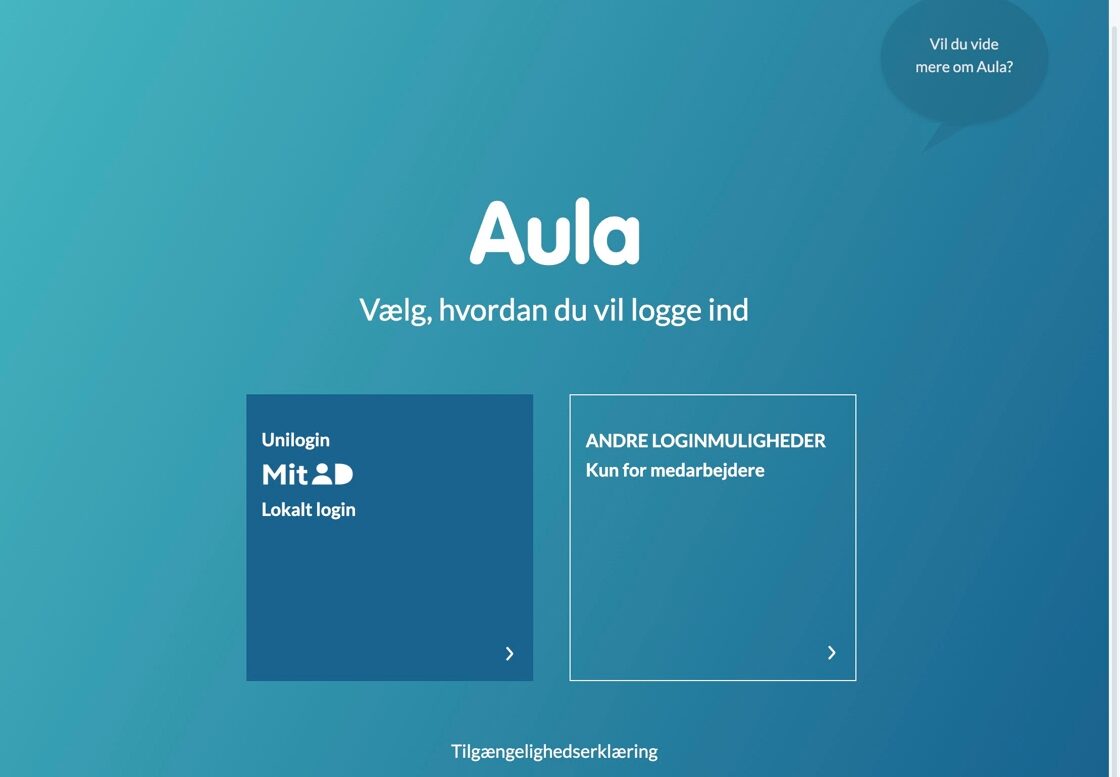
Gå ind på fx Aula.
-
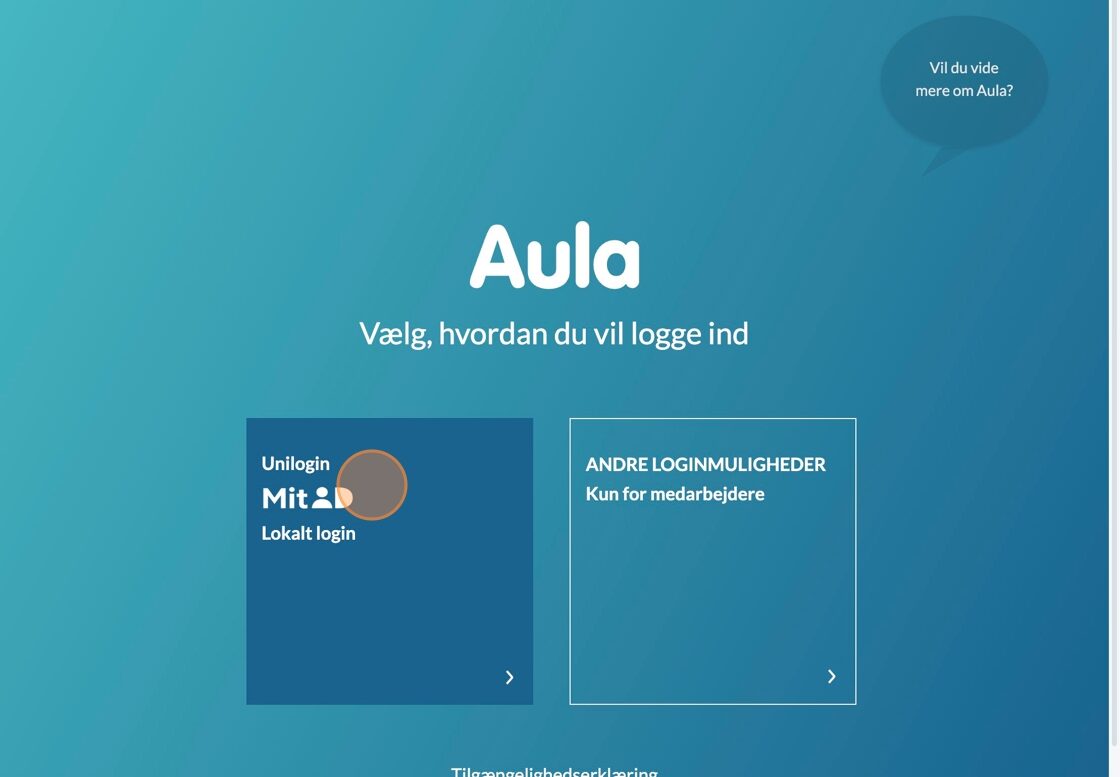
Tryk på den blå “Unilogin / MitID / Lokalt login”-knap.
-
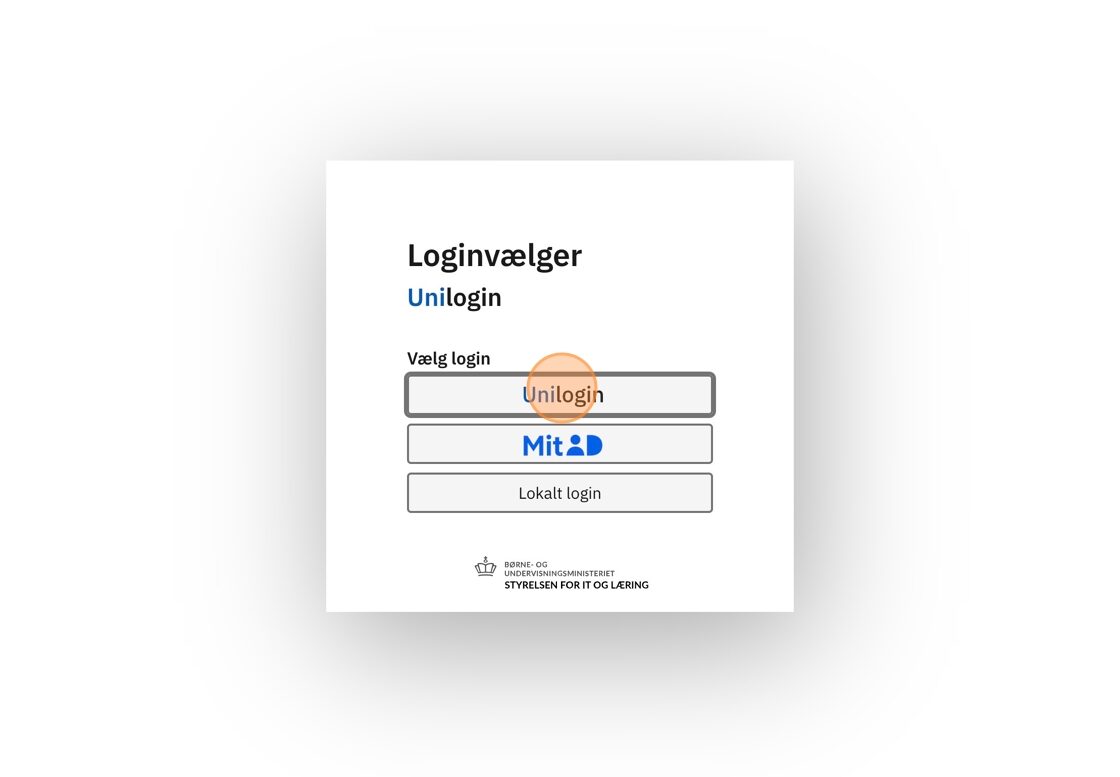
Tryk på “Unilogin”.
-
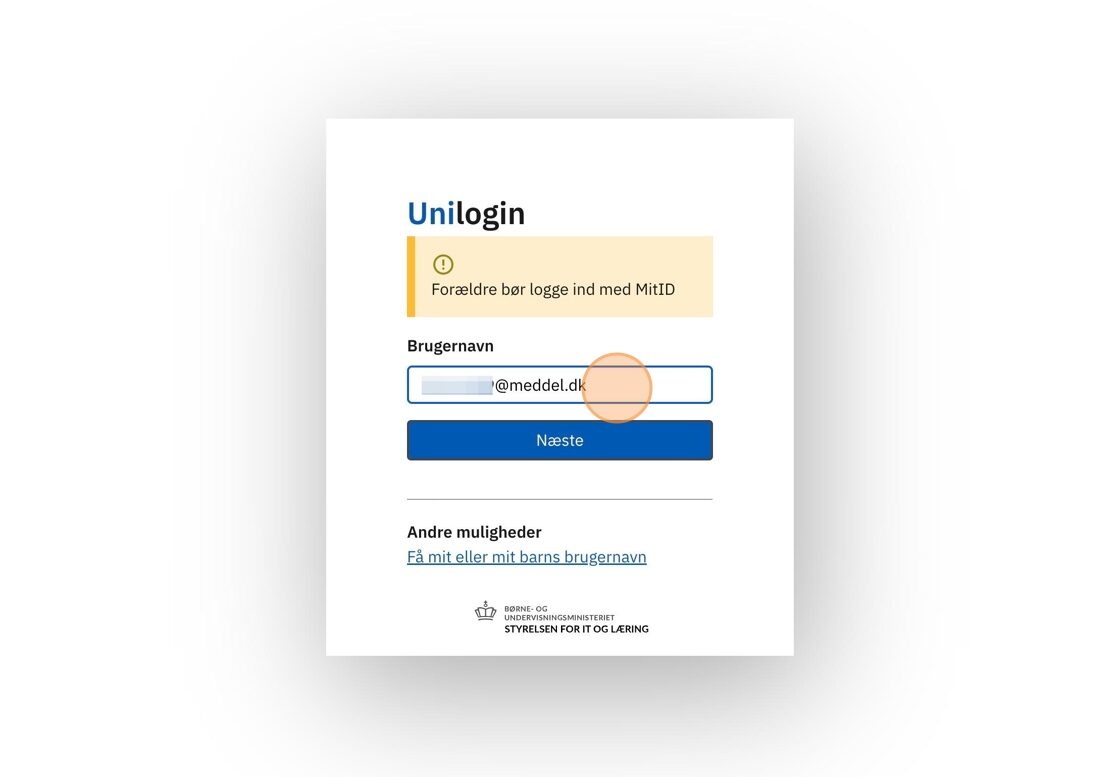
Indtast dit brugernavn – husk “@meddel.dk”!
-
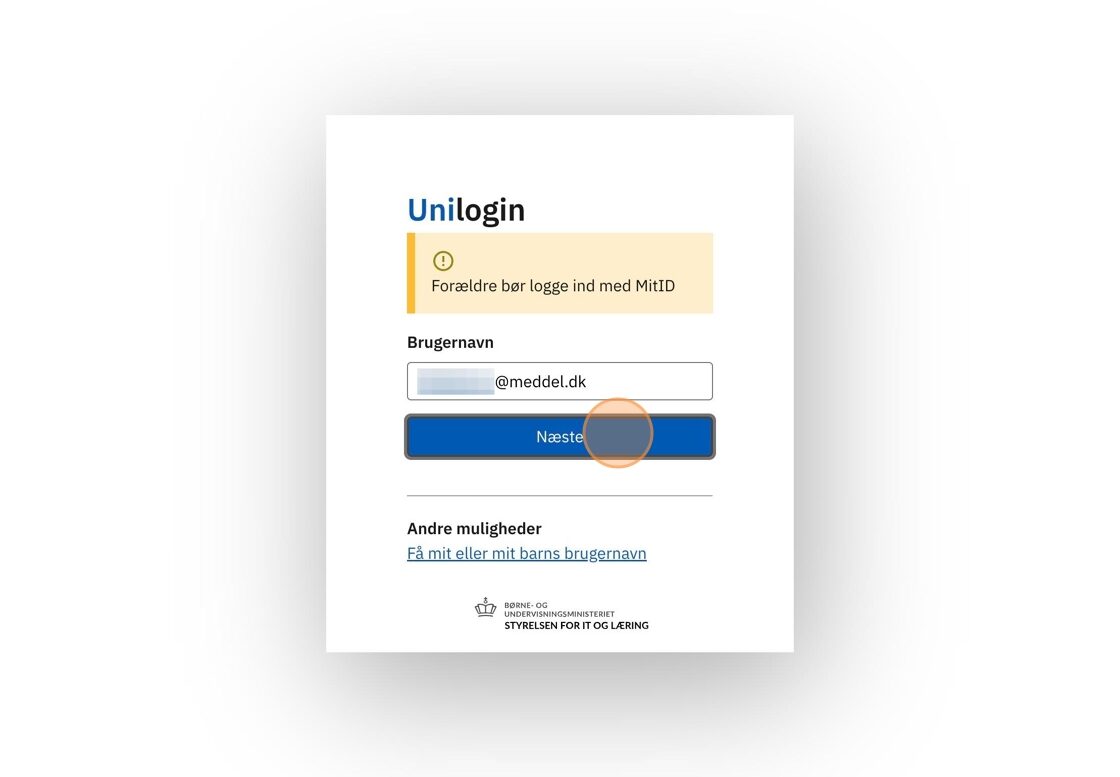
Tryk “Næste”.
-
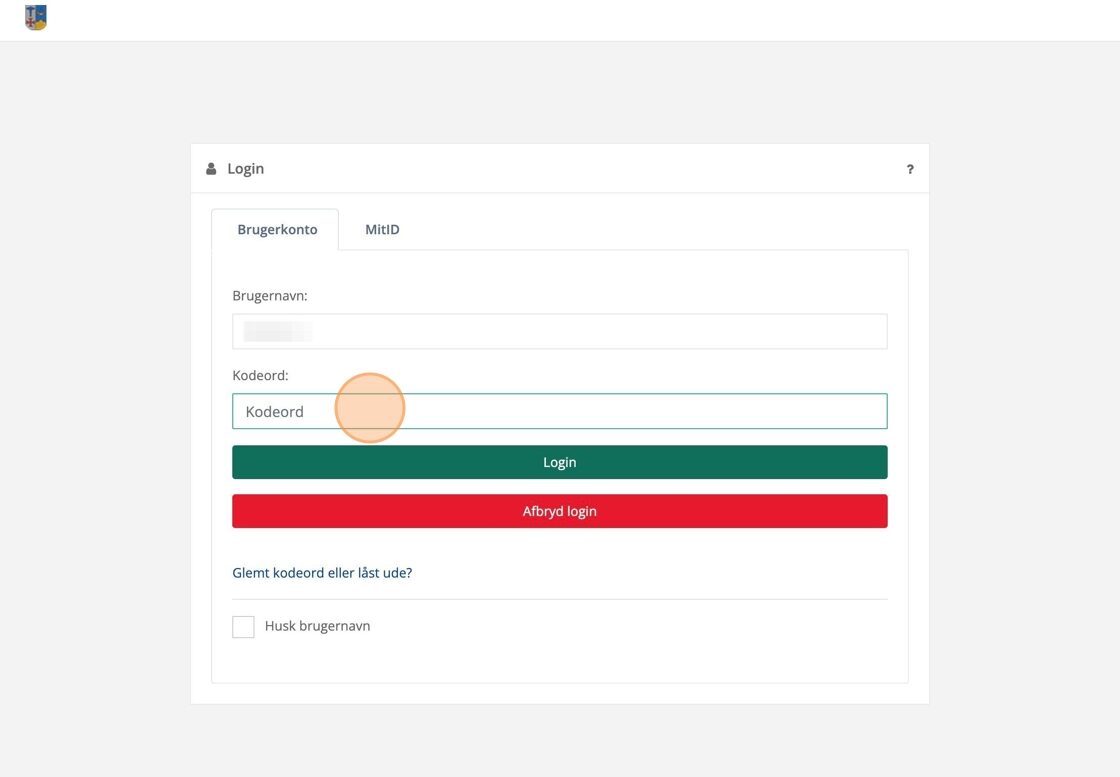
Dit brugernavn er allerede sat ind. Indtast dit kodeord – det samme, som du bruger til din Chromebook.
-
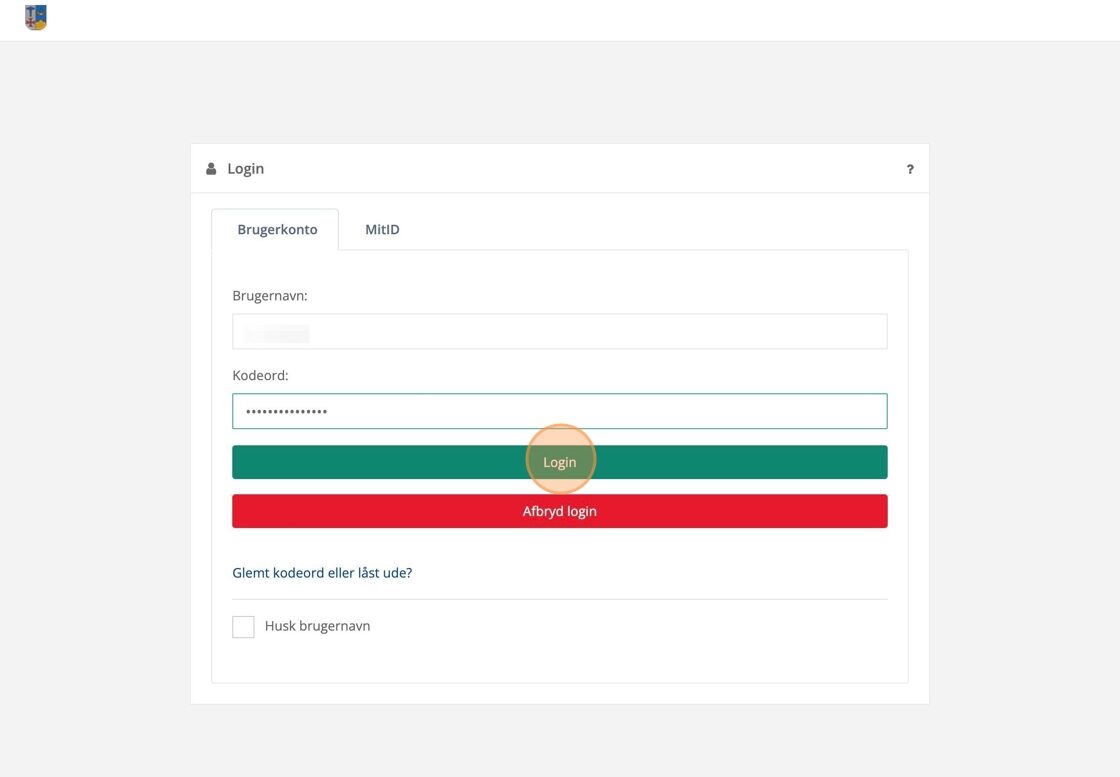
Tryk på “Login”-knappen.
-
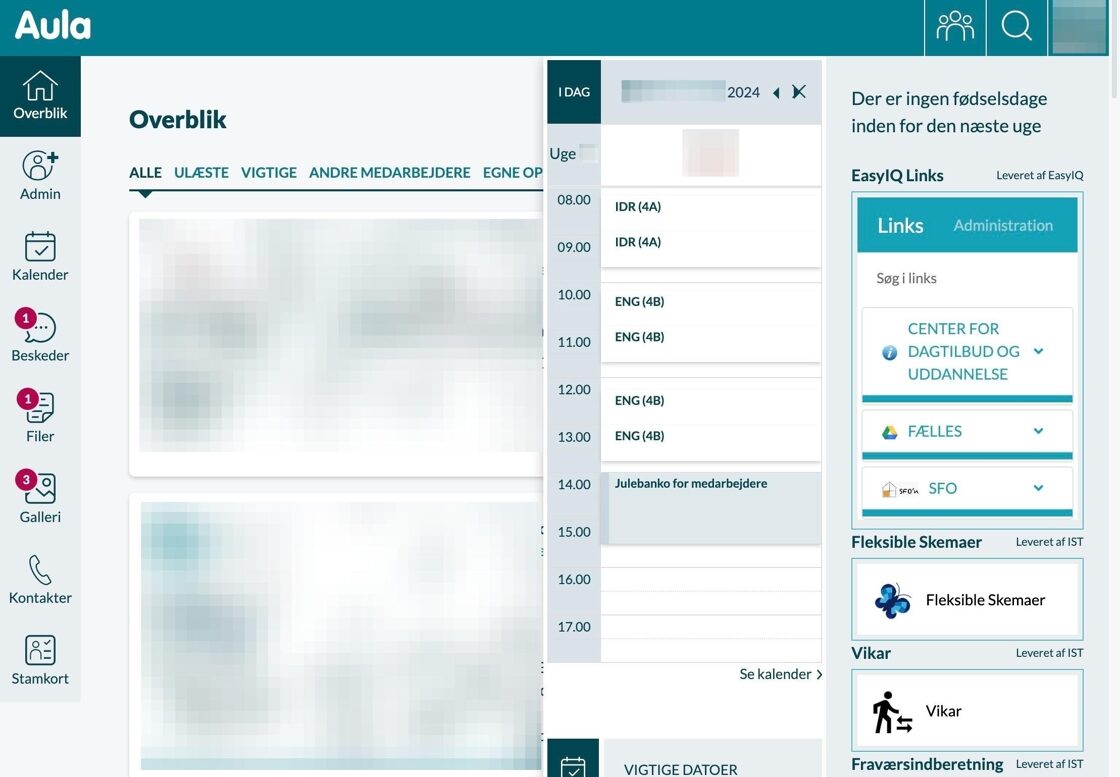
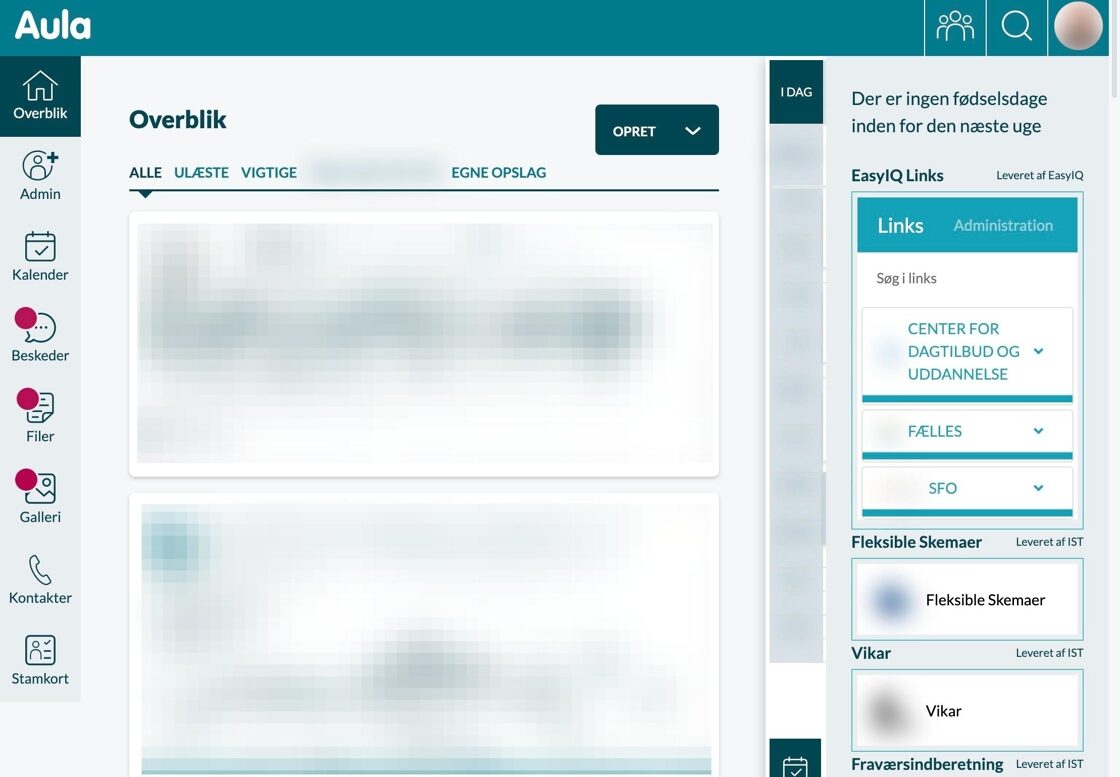
Du er nu kommet ind på Aula. 🎉
Metode 2: Gennem Ishøj Kommunes “IdP”
Sektion kaldt “Metode 2: Gennem Ishøj Kommunes “IdP””Hvis den første metode ikke virker, kan du bruge Ishøj Kommunes “IdP” direkte. Grunden til, at det ikke er metode 1, er, at den nogle gange kan fejle.
-
Gå ind på Aula.
-
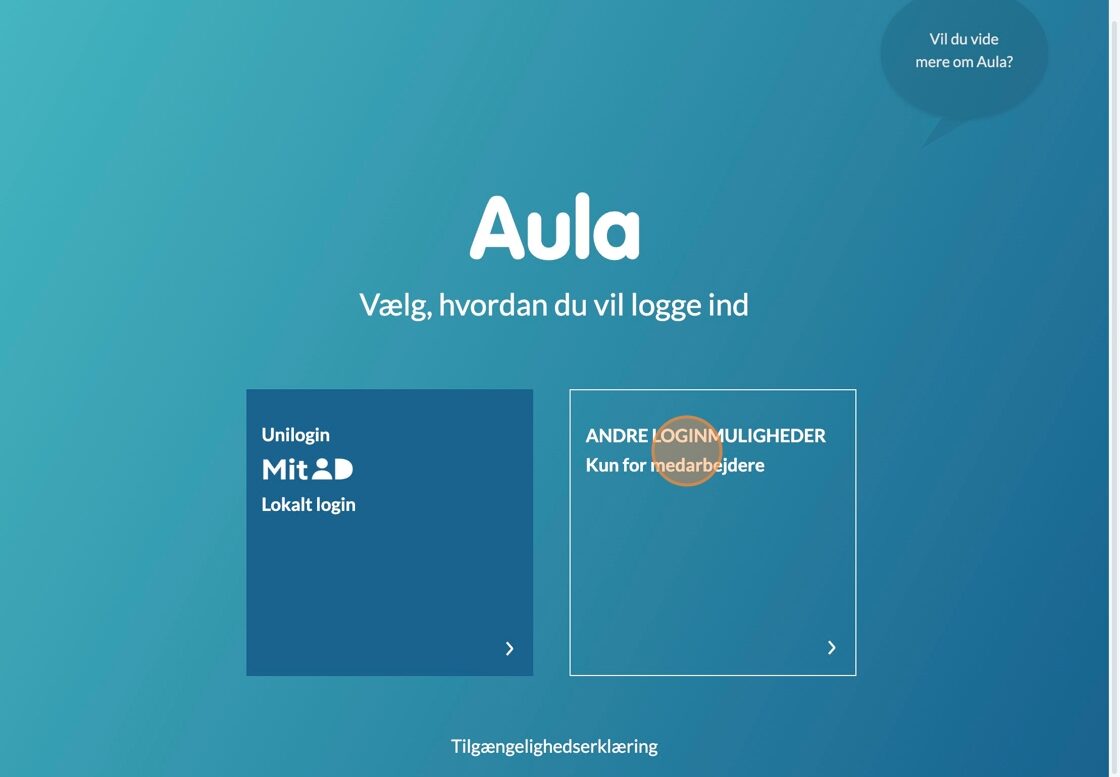
Tryk på “Andre loginmuligheder”.
-
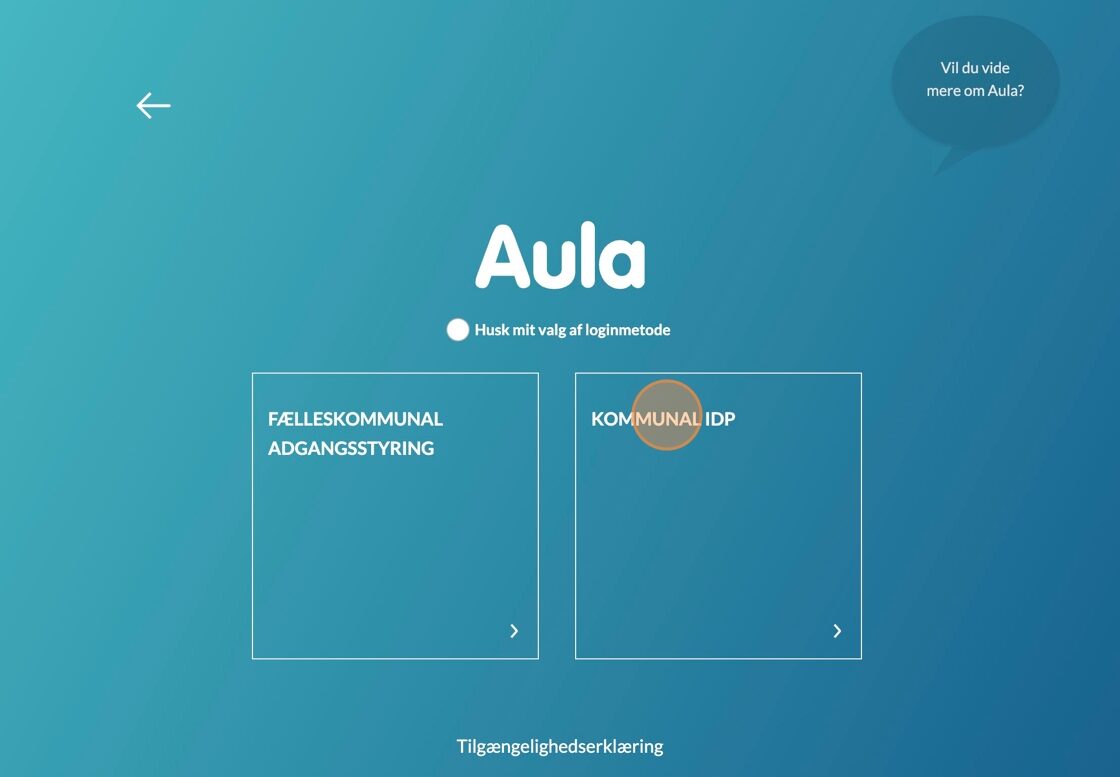
Tryk på “KOMMUNAL IDP”.
-
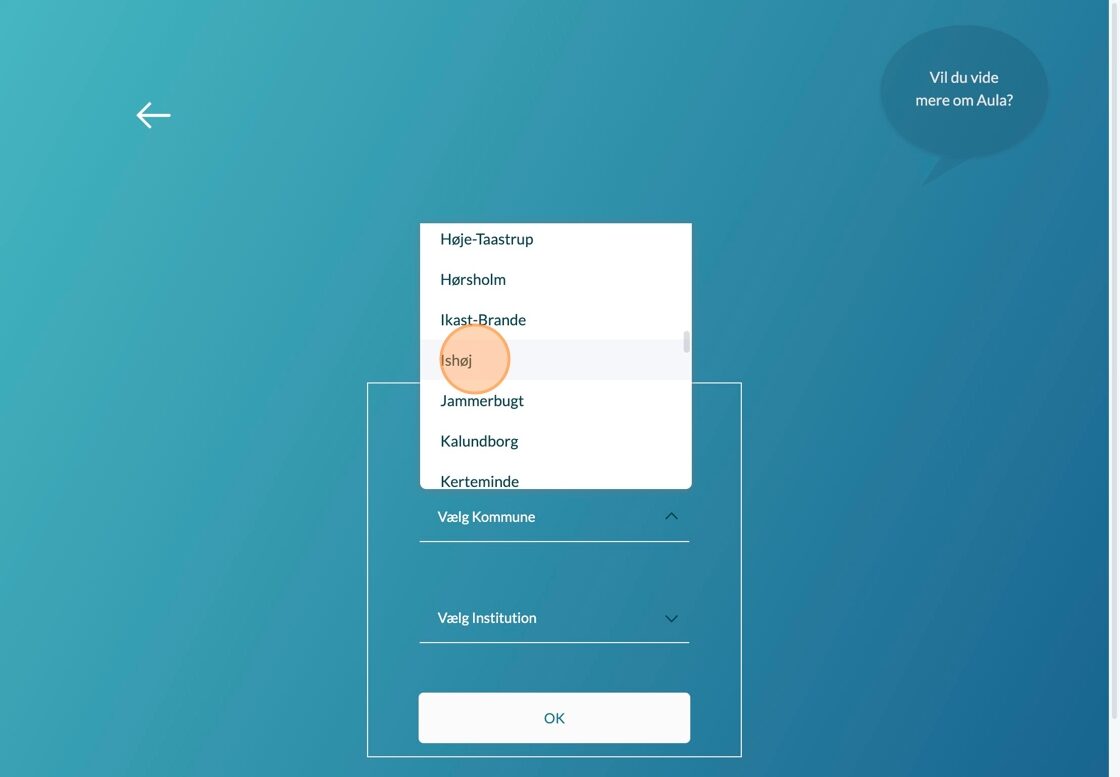
Tryk på “Vælg Kommune” og vælg “Ishøj”.
-
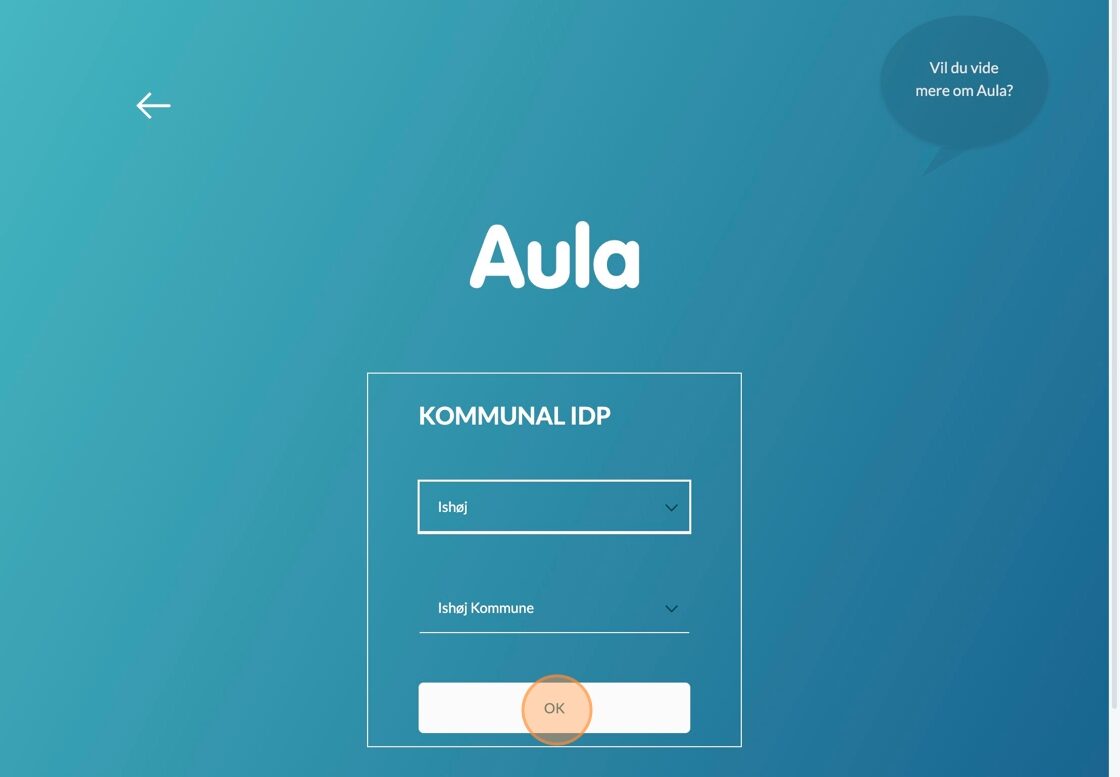
Tryk på “OK”.
-
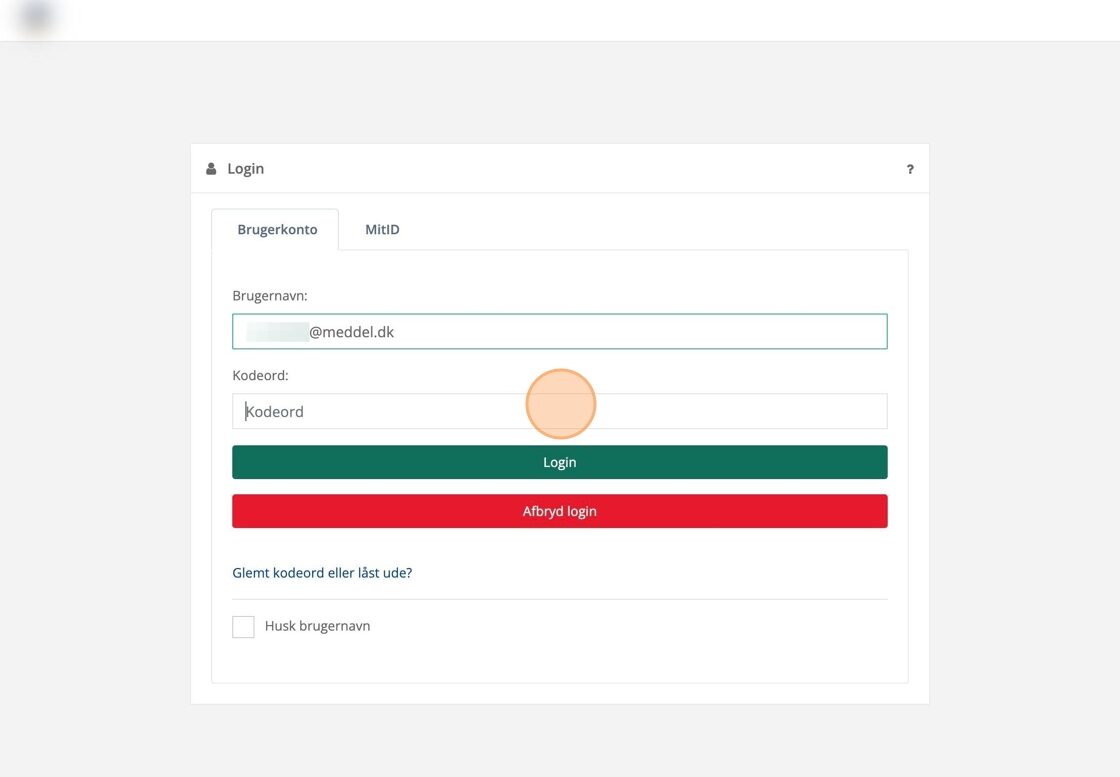
Indtast dit brugernavn (@meddel.dk) og kodeord – det samme som til din Chromebook.
-
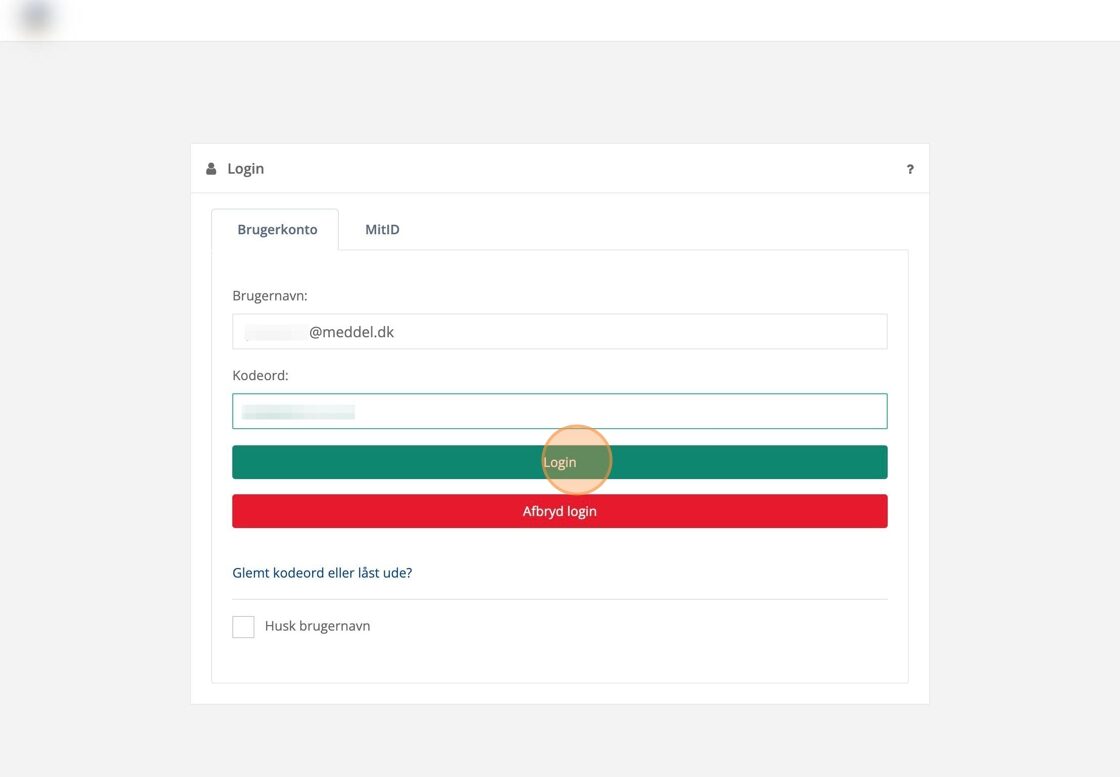
Tryk på “Login”.
-
Du er nu på Aula! 🎉
Hvis det ikke virker
Sektion kaldt “Hvis det ikke virker”Jeg kan ikke komme ind med Unilogin-vejen
Prøv metode 2 gennem Ishøj Kommunes lokale IdP direkte. Husk at bruge dit brugernavn med @meddel.dk og samme kode som til din Chromebook.
Jeg har glemt min kode
Brug guiden Skift din egen Chromebook-kode.
Relaterede guides
Sektion kaldt “Relaterede guides”Lavet med af EDB Pede – skolens IT-hjælp på Strandgårdskolen.
Sidder du fast? Skriv til EDB Pede på Aula, og nævn hvilken guide og hvilket trin du er nået til.