Få OS2faktor til din Chromebook
I Ishøj Kommune bruger vi OS2faktor, når vi skal tilgå sikre filer i Aula eller skifte koder på elevernes meddel-konto. Det er en ekstra sikkerhedslås oven på dit kodeord – lidt ligesom en ekstra lås på din dør.
Installér OS2faktor på din Chromebook
Sektion kaldt “Installér OS2faktor på din Chromebook”-
Tryk på Chrome-ikonet nederst på din proceslinje:

-
Tryk på puslespilsbrikken øverst til højre i Chrome:

-
Find “OS2faktor Chrome Extension” og tryk på knappenålen:

-
Nu er OS2faktor sat fast i din browser, så den er nem at finde.
-
Det skulle gerne se sådan ud:

-
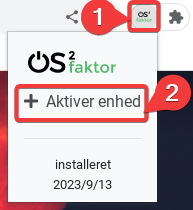
Tryk på OS2faktor-ikonet:

-
Tryk på “Aktiver enhed”.
-
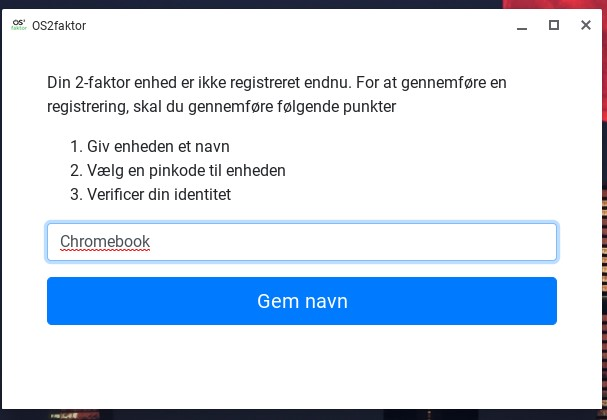
Giv din enhed et navn – fx “Chromebook”.
-
Tryk på
 for at fortsætte.
 -
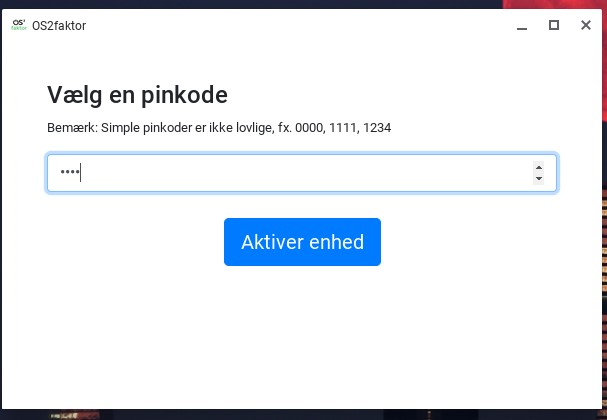
Vælg en PIN-kode på 4 cifre. Den må ikke være 4 ens cifre.
-
Tryk på
 for at fortsætte.
 -
Nu skal du bekræfte din identitet med dit MitID.
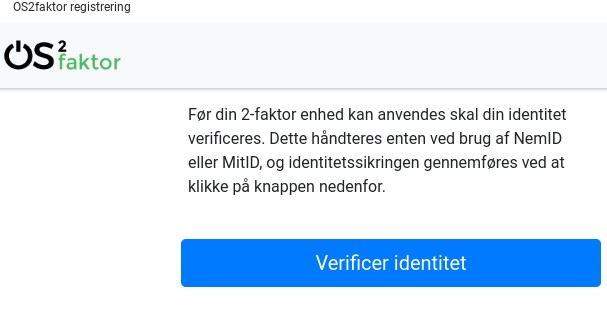
-
Tryk på
 for at fortsætte.
 -
Log ind med dit MitID (i mit tilfælde edbpede).
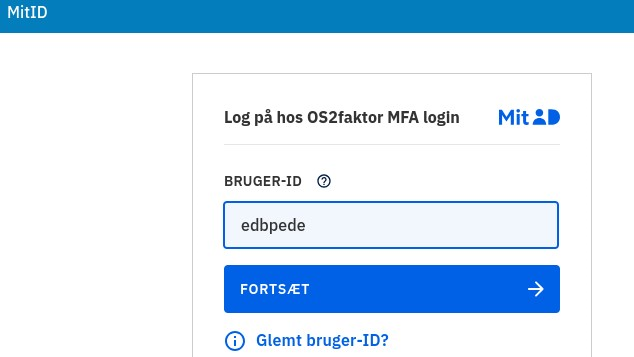
-
Når du er færdig, ser du denne bekræftelse – så er du klar! 🎉
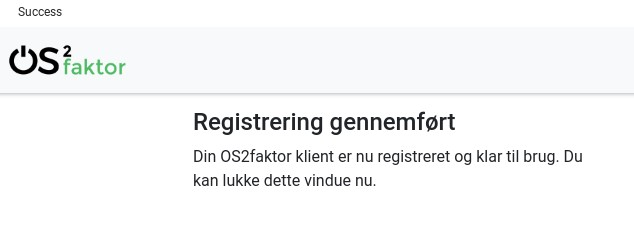
Vil du se, hvordan du nu bruger din OS2faktor? Læs Brug OS2faktor.
Hvis det ikke virker
Sektion kaldt “Hvis det ikke virker”Jeg sidder fast
Prøv at gennemgå trinnene én gang til fra starten. Fortsætter problemet, så skriv til EDB Pede på Aula, og nævn hvilken guide og hvilket trin du sidder fast ved.
Relaterede guides
Sektion kaldt “Relaterede guides”Lavet med af EDB Pede – skolens IT-hjælp på Strandgårdskolen.
Sidder du fast? Skriv til EDB Pede på Aula, og nævn hvilken guide og hvilket trin du er nået til.